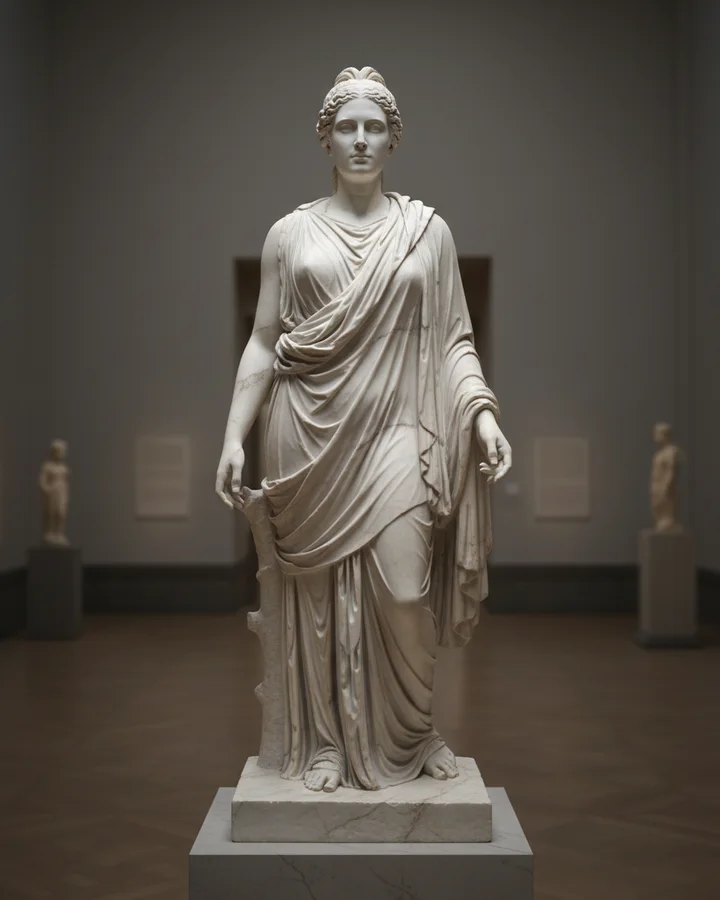
Estatwang marmol
Inukit sa marmol na parang klasikong eskultura.
Gawin ang iyong larawan
Kailangan ng libreng account para gumawa. Isang minuto lang ito, at babalik ka sa page na ito.
Paano ito gumagana
Idagdag ang iyong litrato
Pumili ng malinaw na litrato mula sa iyong device, o isa sa iyong mga naunang larawan.
Piliin ang hugis
Panatilihin ang sariling hugis ng template, o pumili ng ibang aspect ratio.
Gumawa at itago
Magbubukas ang bago mong larawan sa Image Canvas, handa nang i-download, i-share o pagandahin pa.
Kailan gagamitin ang Estatwang marmol
Ang Estatwang marmol ay isang fun template: ginagawa nitong nakakatuwang bagay ang litrato mo, gaya ng isang karakter, laruan o eksenang may tema. Gamitin ito para matawa, bilang regalo o para sa larawang ginawa para i-share.
Mula sa isang litrato, makakakuha ka ng isang bagong larawan na mase-save sa Mga larawan ko sa Image Canvas, kung saan puwede mo itong i-download, i-share o patuloy na baguhin.
Para sa pinakamagandang resulta
- Pumili ng litratong madaling makita ang tao, alaga o bagay na gusto mong baguhin, at sakop nito ang malaking bahagi ng frame.
- Sinusunod ng resulta ang hugis ng litrato mo, kaya i-frame ang litrato ayon sa gusto mong itsura ng tapos na larawan.
- Gumamit ng malinaw at maliwanag na litrato.
- Magsimula sa orihinal na litrato: puwede mong pagandahin pa ang resulta pagkatapos.
Mga detalye
- Kategorya
- Katuwaan
- Hugis
- Sumusunod sa litrato mo
- Kasama sa
- Premium at Max
- Idadagdag mo
- Isang litrato
Mga tanong tungkol sa Estatwang marmol
Libre ba ang Estatwang marmol?
Kailangan nito ng bayad na plan. Mga plan na kasama ito: Premium at Max. Sa plan na hindi kasama ito, mag-aalok ang page ng upgrade sa halip na gumawa.
Kailangan ko ba ng account?
Para gumawa ng larawan, oo. Libre ang pag-sign up at ibabalik ka nito sa page na ito; hindi kailangan ng account para tingnan ang halimbawa at ang mga detalyeng ito.
Anong litrato ang kailangan ko?
Isa lang: isang PNG, JPEG o WebP file mula sa device mo, o isang larawang ginawa mo dati sa redist.ai. Walang prompt na kailangang isulat, dahil nasa template na ang mga tagubilin.
Anong hugis ang resulta?
Sinusunod nito ang hugis ng litrato mo. Bago gumawa, puwede kang pumili ng tiyak na hugis sa aspect ratio menu, gaya ng square o widescreen.
Saan napupunta ang mga larawan ko, at sino ang makakakita sa mga ito?
Napupunta ang bawat larawan sa Mga larawan ko sa Image Canvas, sa sarili nitong session sa history mo. Ikaw lang ang makakakita nito hangga't hindi ka gumagawa ng pampublikong link gamit ang button nitong I-share, at puwede mo itong gawing pribado ulit anumang oras.
Puwede ko bang baguhin ang resulta pagkatapos?
Oo. Buksan ang larawan para ilarawan ang isang pagbabago, i-resize ito sa ibang hugis o alisin ang isang bagay mula rito, o humingi ng pagbabago sa session nito. Bagong larawan ang bawat pagbabago at nananatili ang nauna. Sa computer, puwede mo ring alisin ang background nito o markahan ang bahaging babaguhin.
Iba pang katulad na template
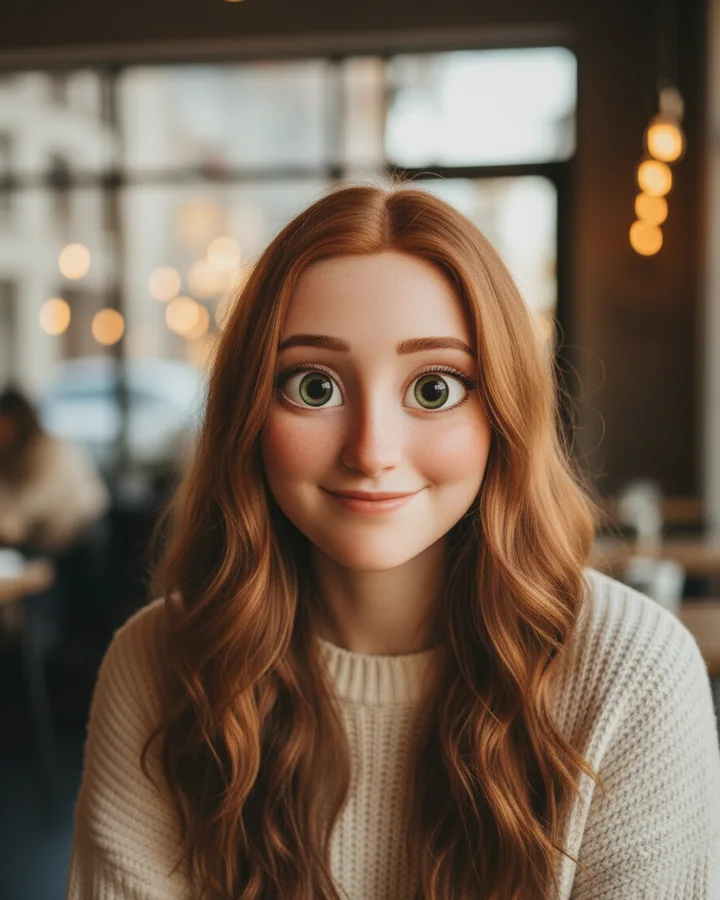 3D na cartoon character3D na cartoon characterMaging kaakit-akit na karakter ng isang 3D animated na pelikula.
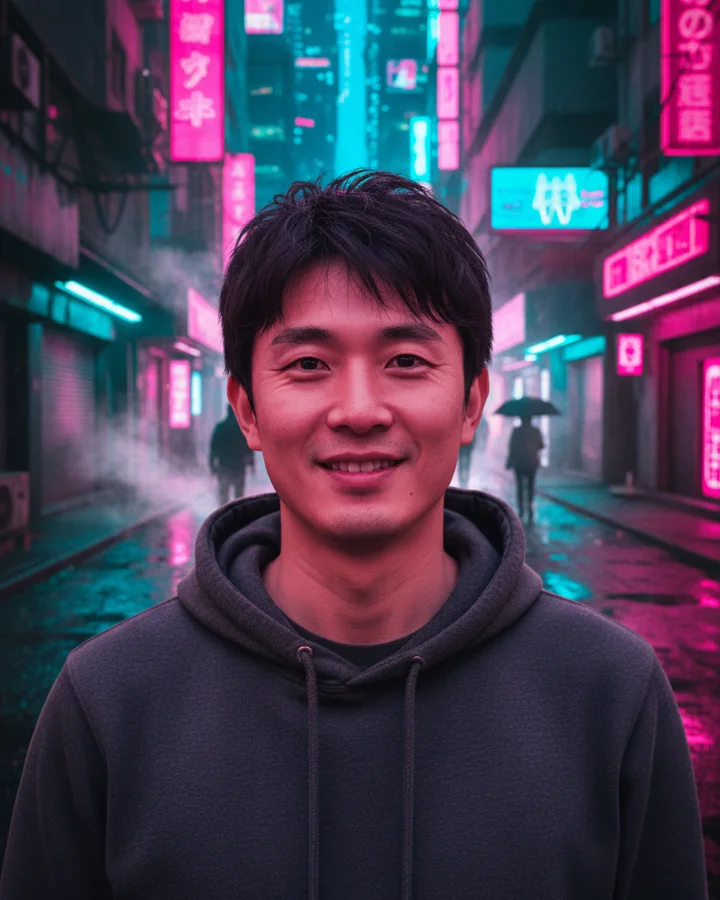 Neon cyberpunkNeon cyberpunkIlagay ang eksena sa isang cyberpunk na lungsod na may neon na ilaw sa gabi.
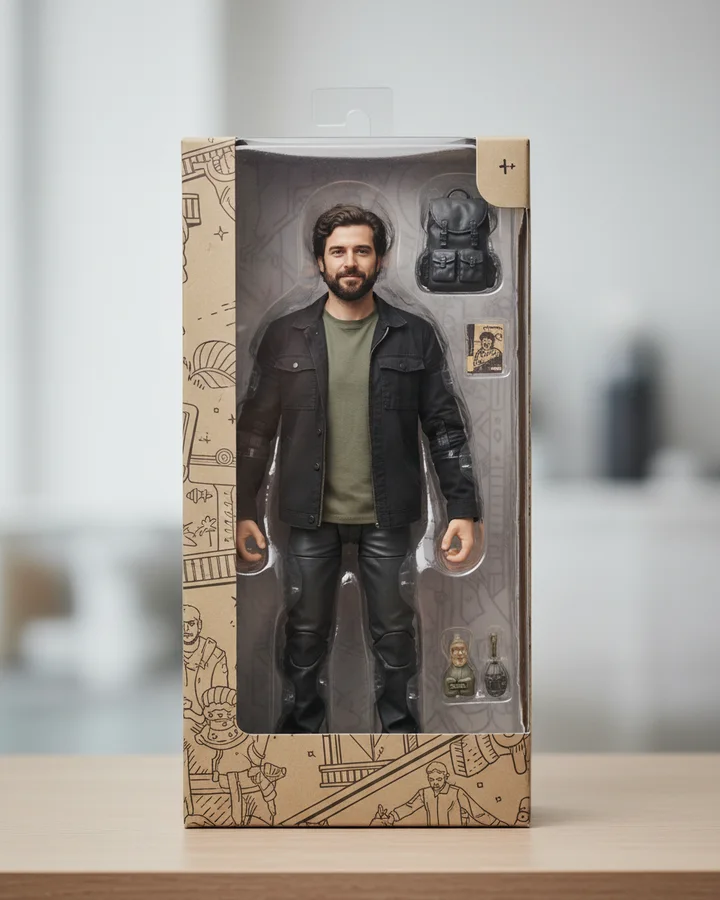 Action figureAction figureMaging collectible na figure sa sarili nitong packaging.
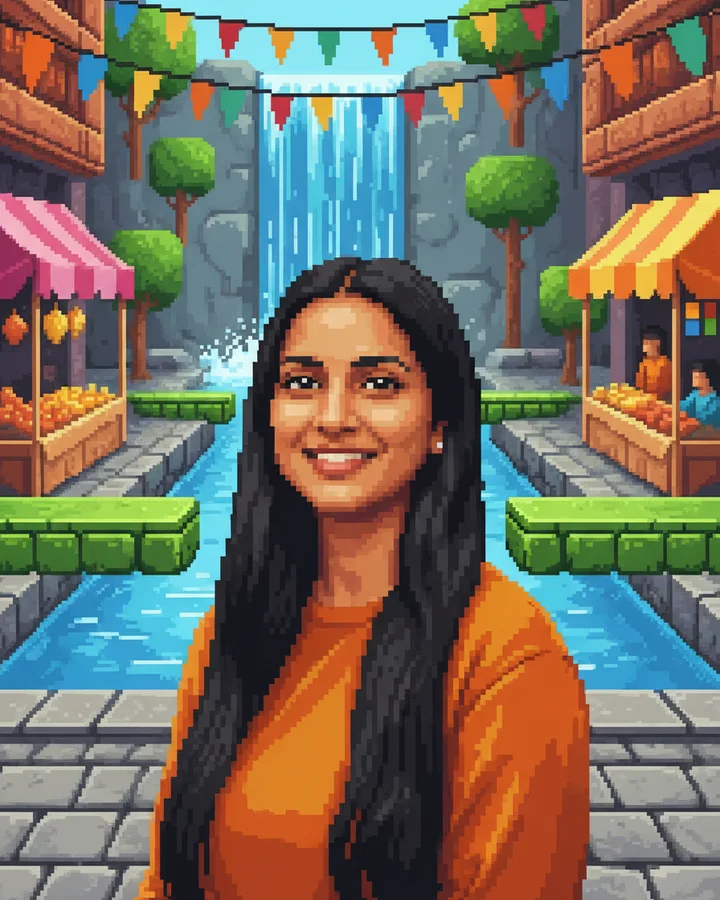 16-bit na game character16-bit na game characterPumasok sa isang retro na pixel-art platformer.
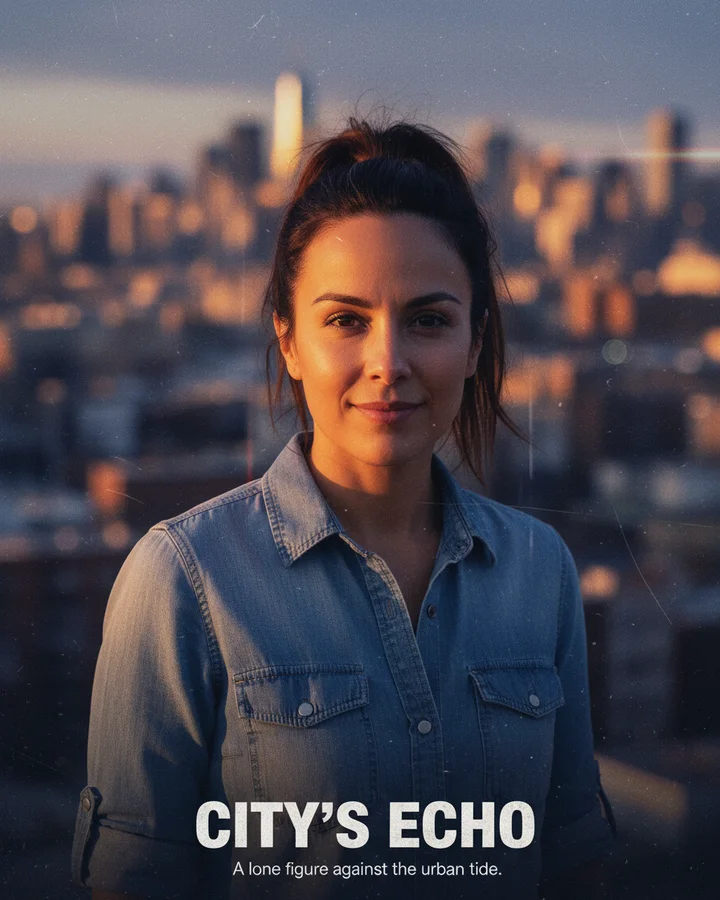 Poster ng pelikulaPoster ng pelikulaMaging bida sa isang madramang cinematic na poster.
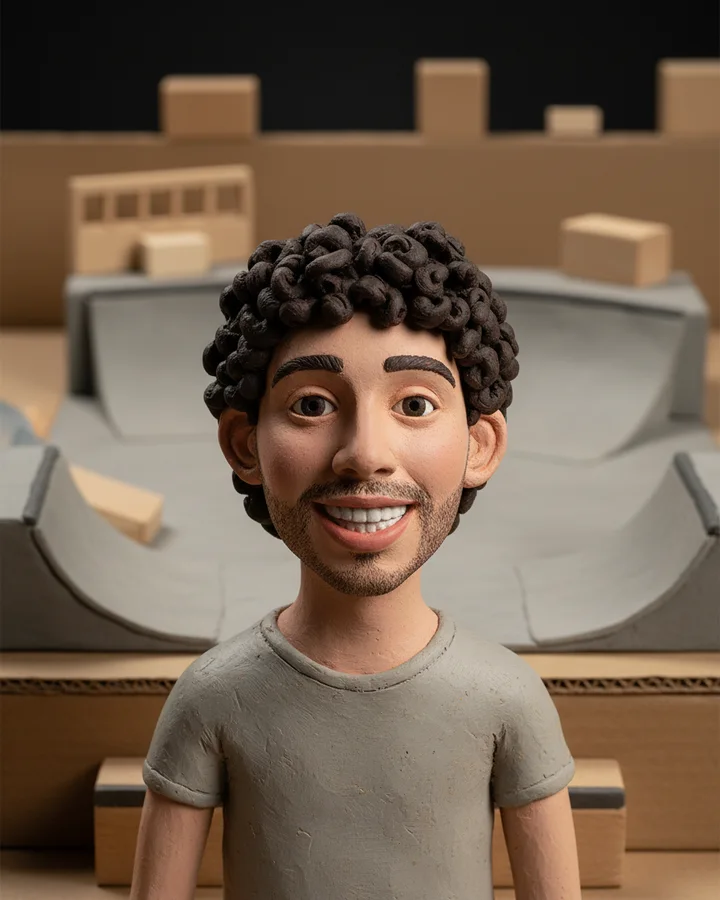 Claymation na karakterClaymation na karakterIsang gawang-kamay na stop-motion clay na bersyon mo.