dist
  • Nuevo chatCtrl Shift O
  • Nueva imagenCtrl Shift G
  • RebotsCtrl Shift L
  • Modelos
dist
Historial de chats
¡Inicia sesión para guardar tus chats y volver a ellos cuando quieras!
    • Inicia sesión o regístrate
    Plantillas
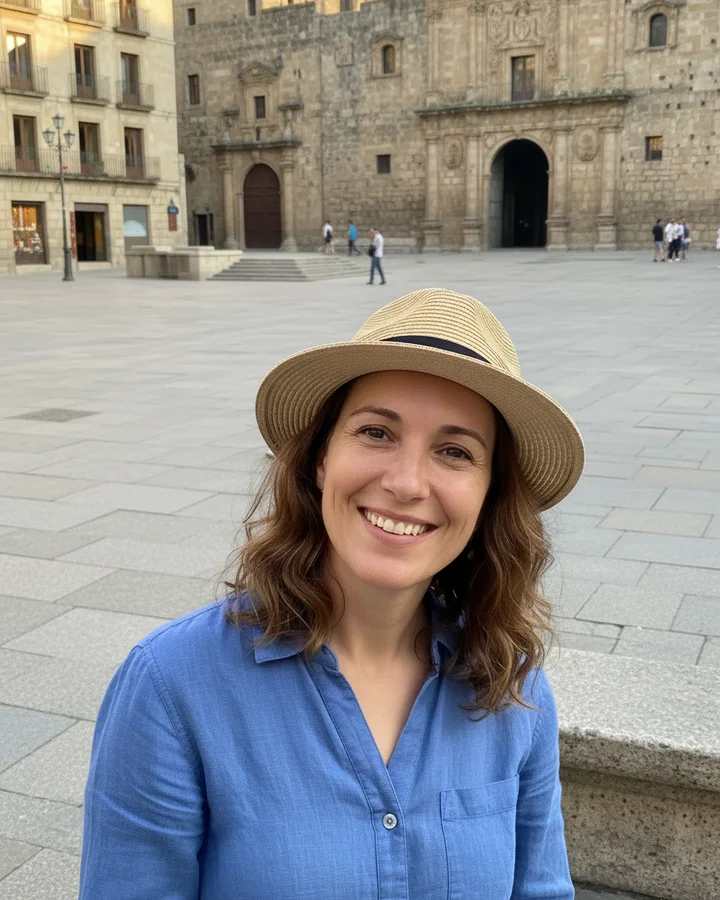
    Resultado de ejemplo de la plantilla Quitar distracciones
    Resultado de ejemplo

    Crea tu imagen

    Para crear necesitas una cuenta gratuita. Tarda un minuto y vuelves a esta página.

    Fondo

    Quitar distracciones

    Borra transeúntes y objetos que estorban para dejar una escena limpia.

    Cómo funciona

    1. 1

      Agrega tu foto

      Elige una foto nítida de tu dispositivo o una de tus imágenes anteriores.

    2. 2

      Elige la forma

      Conserva la forma original de la plantilla o elige otra relación de aspecto.

    3. 3

      Crea y guarda tu imagen

      Tu nueva imagen se abre en el Lienzo de imágenes, lista para descargar, compartir o perfeccionar.

    Cuándo usar Quitar distracciones

    Quitar distracciones es una plantilla de fondo: conserva a tu protagonista y cambia lo que hay detrás. Úsala cuando la persona o el objeto de la foto están bien, pero el lugar no.

    Con una foto obtienes una imagen nueva, que se guarda en Mis imágenes del Lienzo de imágenes, donde puedes descargarla, compartirla o seguir cambiándola.
    Más plantillas como esta

    Ver todas las plantillas
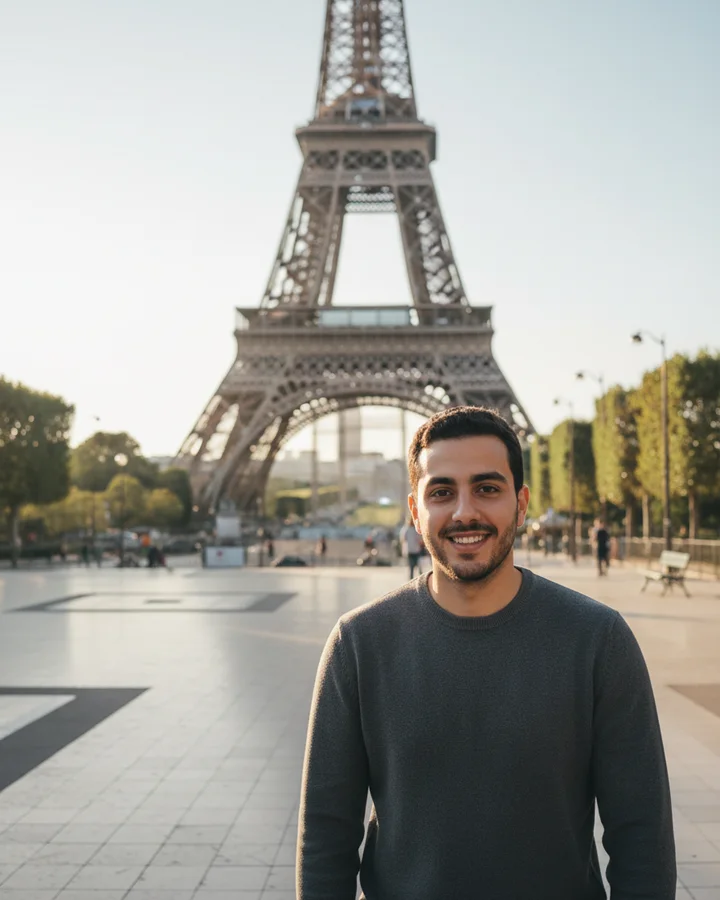
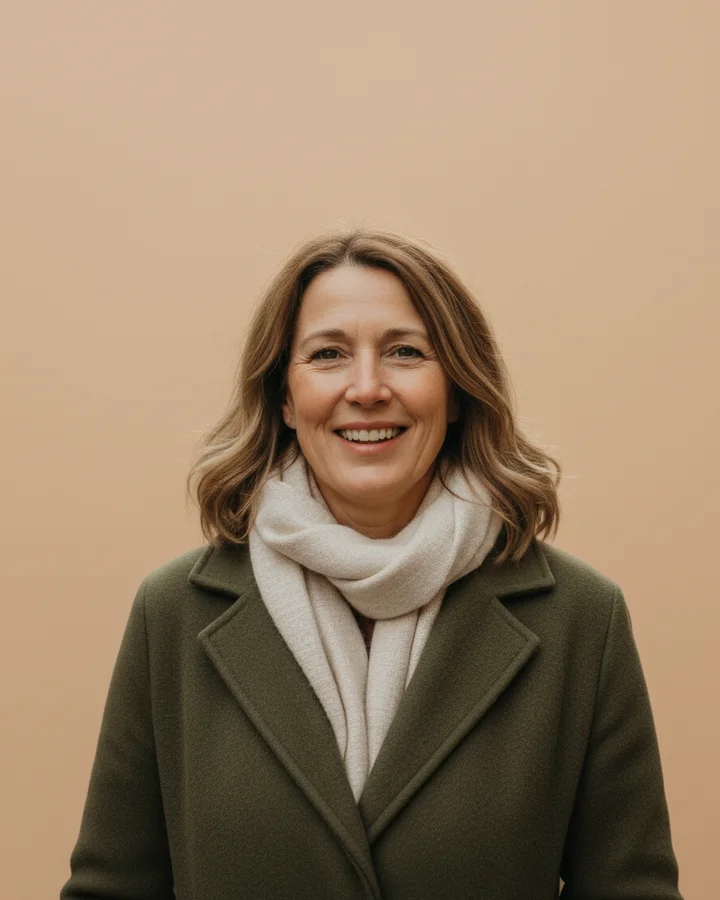
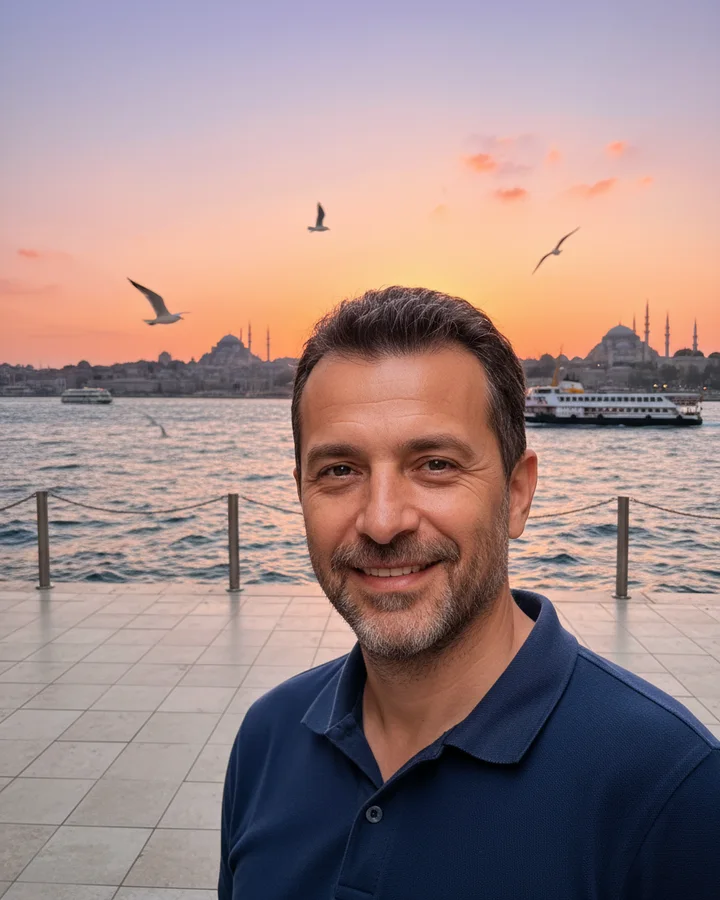
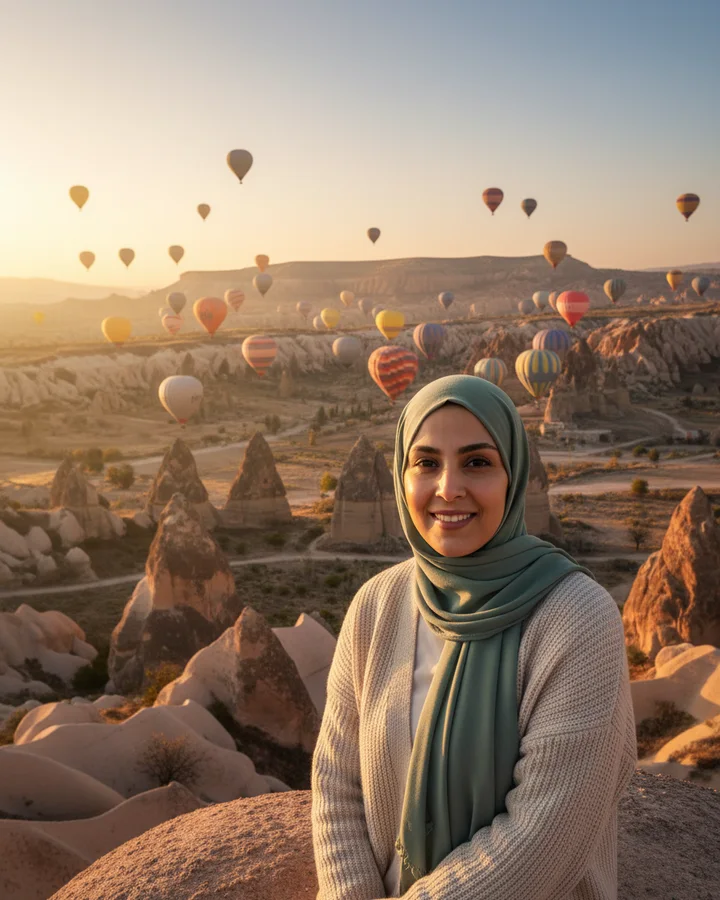
    Quitar fondoQuitar fondoColoca al sujeto sobre un fondo blanco puro y limpio.Fondo de oficina modernaFondo de oficina modernaAparece en una oficina moderna y luminosa.Foto de viaje en ParísFoto de viaje en ParísPosa frente a la Torre Eiffel sin salir de casa.Fondo de color de estudioFondo de color de estudioColoca al sujeto sobre un fondo de estudio liso en tonos pastel.Bósforo de EstambulBósforo de EstambulPosa con el Bósforo al atardecer.Globos de CapadociaGlobos de CapadociaAmanecer con globos aerostáticos sobre los valles.

    Para el mejor resultado

    • Elige una foto en la que el protagonista se distinga de lo que hay detrás y se vea su contorno completo.
    • El resultado sigue la forma de tu foto, así que encuádrala como quieras que se vea la imagen final.
    • Usa una foto nítida y bien iluminada.
    • Empieza desde la foto original: después puedes perfeccionar el resultado.

    Detalles

    Categoría
    Fondo
    Forma
    Sigue tu foto
    Incluida en
    Premium y Max
    Lo que necesitas
    Una foto

    Preguntas sobre Quitar distracciones

    ¿Quitar distracciones es gratis?

    Necesita un plan de pago. Planes que la incluyen: Premium y Max. Con un plan que no la incluye, la página te ofrece mejorar tu plan en lugar de crear.

    ¿Necesito una cuenta?

    Para crear una imagen, sí. Registrarte es gratis y te trae de vuelta a esta página; para ver el ejemplo y estos detalles no hace falta una cuenta.

    ¿Qué foto necesito?

    Solo una: un archivo PNG, JPEG o WebP de tu dispositivo, o una imagen que creaste antes en redist.ai. No hay que escribir instrucciones, porque la plantilla ya las incluye.

    ¿Qué forma tiene el resultado?

    Sigue la forma de tu foto. Antes de crear puedes elegir una forma fija en el menú de relación de aspecto, como cuadrada o panorámica.

    ¿Dónde se guardan mis imágenes y quién puede verlas?

    Cada imagen va a Mis imágenes del Lienzo de imágenes, en una sesión propia de tu historial. Solo tú puedes verla hasta que crees un enlace público con su botón Compartir, y puedes volver a hacerla privada cuando quieras.

    ¿Puedo cambiar el resultado después?

    Sí. Abre la imagen para describir un cambio, cambiarle el tamaño a otra forma o quitarle algo, o pide un cambio en su sesión. Cada cambio es una imagen nueva y la anterior se conserva. En una computadora también puedes quitarle el fondo o marcar la zona que quieres cambiar.

    ¿Puedo usar Quitar distracciones con otra foto?

    Sí, tantas veces como lo permita el límite de uso de tu plan. Cada vez que creas, la plantilla inicia una sesión nueva con la foto que agregas, así que tus resultados anteriores se quedan como están.